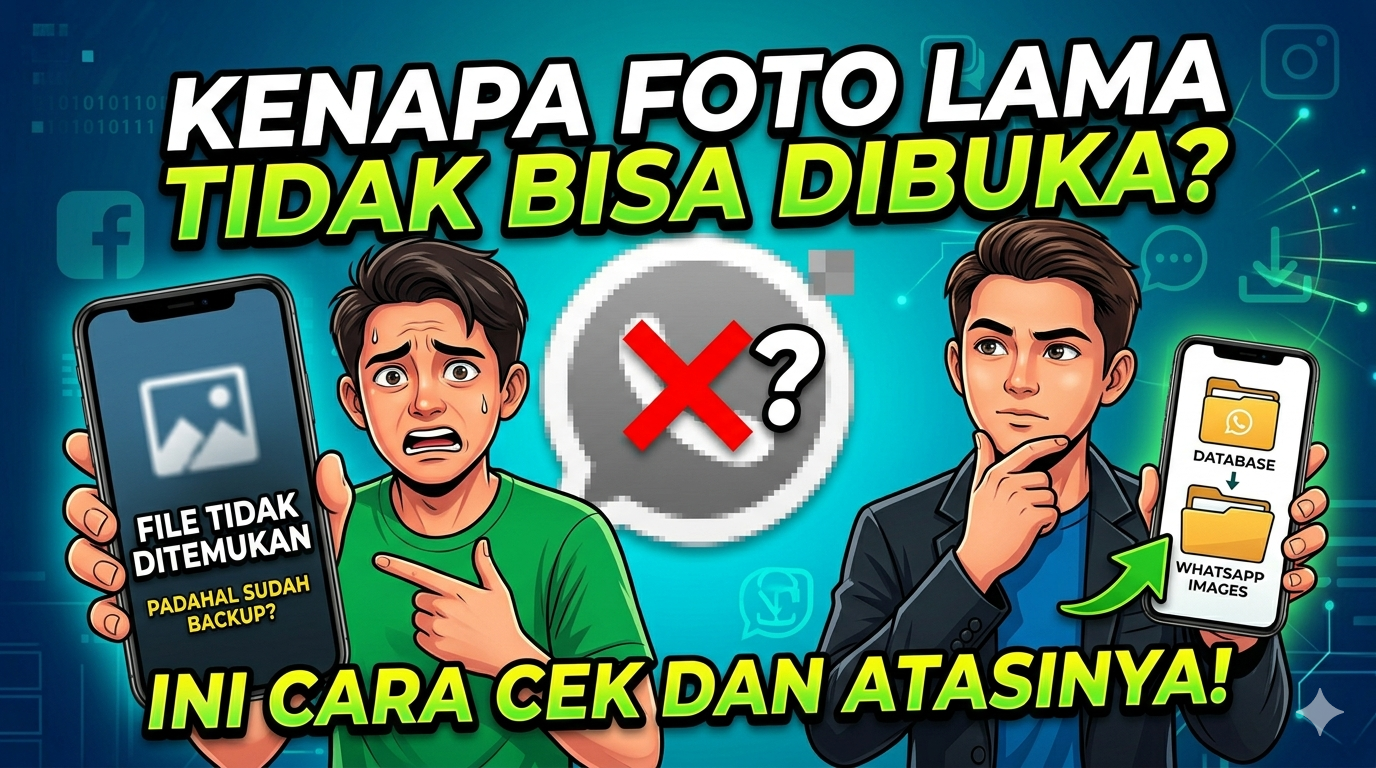
Kasus ini sering banget bikin bingung.
Kamu buka chat lama, lihat ada foto penting, lalu coba klik…
tapi yang muncul malah:
“Tidak dapat mengunduh”
atau
“File tidak ditemukan”
Padahal kamu merasa:
👉 “Saya sudah aktifkan backup otomatis”
Jadi sebenarnya yang salah di mana?
Masalahnya Bukan di Backup
Kebanyakan orang mengira backup WhatsApp itu seperti “menyimpan semua isi WhatsApp”.
Padahal kenyataannya tidak sesederhana itu.
WhatsApp memang melakukan backup, tapi yang benar-benar diprioritaskan itu adalah:
- chat (teks)
- struktur percakapan
Sedangkan foto dan video… itu kasusnya beda.
Coba Bayangkan Begini
Saat seseorang mengirim foto ke kamu:
- Foto itu masuk ke HP kamu (disimpan lokal)
- WhatsApp juga menyimpan file itu di server (sementara)
- Kamu bisa buka karena file masih ada
Masalah mulai muncul ketika waktu sudah lewat cukup lama.
Kenapa Foto Lama Jadi Tidak Bisa Dibuka?
Biasanya ada satu dari dua hal yang terjadi (atau bahkan dua-duanya):
1. File di HP sudah tidak ada
Ini sering terjadi tanpa disadari:
- pernah bersihkan memori
- pakai aplikasi pembersih
- atau ganti HP
Begitu file lokal hilang, WhatsApp tidak punya cadangan di HP kamu.
2. File di server WhatsApp sudah dihapus
Nah ini yang jarang diketahui.
WhatsApp tidak menyimpan file selamanya di server.
Jadi ketika kamu klik “download ulang”, sebenarnya WhatsApp mencoba:
👉 mengambil file dari server
Kalau file itu sudah tidak ada di sana:
❗ maka gagal
Lalu Backup yang Katanya Aktif Itu Bagaimana?
Ini bagian yang sering disalahpahami.
Backup WhatsApp memang aktif, tapi:
- tidak selalu menyimpan file media secara utuh
- kadang hanya menyimpan “jejaknya” saja
Makanya setelah restore:
- chat muncul ✔
- tapi foto tidak bisa dibuka ❌
Kenapa Masih Ada Gambar Blur?
Kadang gambarnya masih kelihatan, tapi buram.
Itu bukan file asli.
Itu hanya:
👉 thumbnail (preview kecil)
Makanya:
- terlihat ada
- tapi tidak bisa dibuka
Jadi Kalau Sudah Begini, Bisa Dikembalikan?
Jawabannya jujur saja:
❗ Tidak bisa, kalau:
- file sudah hilang dari HP
- server WhatsApp sudah tidak menyimpan
- dan backup tidak punya salinan media
Satu-satunya cara:
👉 minta kirim ulang
Supaya Tidak Terulang Lagi
Kalau ada file penting, jangan hanya disimpan di WhatsApp.
Lebih aman:
- simpan ke galeri
- atau upload ke cloud (Google Photos, dll)
Karena WhatsApp itu sebenarnya:
👉 untuk komunikasi, bukan penyimpanan jangka panjang
Kesimpulan
Masalah ini bukan error.
Ini memang cara kerja sistemnya:
- file ada di HP (utama)
- server hanya sementara
- backup tidak menjamin media tersimpan
Makanya ketika ketiganya tidak punya file:
👉 gambar tidak bisa dibuka lagi
Kalau kamu baru ngalamin ini, itu wajar. Banyak orang juga baru sadar setelah file lama mereka hilang.
Dan biasanya, setelah kejadian sekali… baru mulai lebih hati-hati simpan file penting.
Masalah ini sering kali bikin panik, apalagi kalau foto tersebut adalah kenangan penting. Meskipun Anda merasa sudah melakukan backup, ada beberapa alasan teknis kenapa foto lama tetap tidak bisa dibuka atau muncul pesan “File tidak ditemukan”.
Berikut adalah analisis penyebab dan cara mengatasinya:
1. Backup Chat ≠ Backup Galeri/Media
Ini adalah kesalahpahaman yang paling umum.
- Backup WhatsApp (Google Drive/iCloud): Biasanya lebih fokus pada teks chat. Jika pengaturan “Sertakan Video/Media” tidak dicentang atau proses backup media belum selesai sempurna saat Anda berganti HP, maka hanya riwayat chat-nya saja yang kembali, sementara fotonya tidak.
- Penyebab: Foto tersebut mungkin belum sempat terunggah ke cloud saat backup terakhir dilakukan.
2. Foto Sudah Dihapus dari Penyimpanan Internal
WhatsApp tidak menyimpan foto selamanya di server mereka. Begitu Anda mengunduh foto, file tersebut disimpan di memori internal HP Anda.
- Jika Anda (atau aplikasi pembersih sampah/Cleaner) menghapus foto dari folder
WhatsApp/Media/WhatsApp Images, maka di dalam chat foto tersebut akan terlihat buram (blur) dan tidak bisa dibuka lagi. - WhatsApp akan mencoba mencari file tersebut di memori lokal; jika tidak ada, sistem akan gagal menampilkannya.
3. Masalah Sinkronisasi Akun
Jika Anda baru saja pindah perangkat (misal dari Android ke Android atau iPhone ke iPhone):
- Proses Download Latar Belakang: Terkadang chat muncul lebih dulu, sementara media (foto/video) sedang diunduh di latar belakang. Jika koneksi internet terputus atau Anda keluar dari aplikasi, proses ini bisa korup atau terhenti.
- Folder Path Berubah: Pada Android versi terbaru (11 ke atas), letak folder WhatsApp berpindah ke
Android/media/com.whatsapp. Jika sistem gagal memetakan folder lama ke folder baru, foto tidak akan terbaca.
4. Cache yang Korup
Terkadang file fotonya sebenarnya ada di memori, tapi aplikasi WhatsApp “lupa” di mana letaknya karena data cache yang rusak.
Cara Mengatasi & Mengeceknya:
- Cek Folder Database Manual: Buka File Manager > Internal Storage > Android > media > com.whatsapp > WhatsApp > Media > WhatsApp Images. Cari apakah file foto tersebut secara fisik masih ada di sana.
- Minta Kirim Ulang: Jika foto sangat penting dan masih terlihat di HP pengirim, mintalah mereka mengirimkannya kembali. Ini adalah cara paling instan.
- Cek Google Photos / iCloud: Seringkali foto WhatsApp otomatis ter-backup ke Google Photos (Android) atau iCloud Photos (iPhone) di folder terpisah. Cek di sana, mungkin filenya masih tersimpan meski di WhatsApp sudah hilang.
- Gunakan Fitur “Export Chat”: Coba gunakan fitur Export Chat (Ekspor Chat) ke email atau Google Drive. Kadang-kadang, sistem akan mencoba memaketkan kembali media yang tersisa ke dalam file .zip tersebut.
Tips Kedepannya:
Selalu aktifkan fitur “Auto Download” untuk foto dan pastikan aplikasi Google Photos atau sejenisnya mencadangkan folder WhatsApp Images secara otomatis agar punya cadangan ganda di luar sistem WhatsApp.


