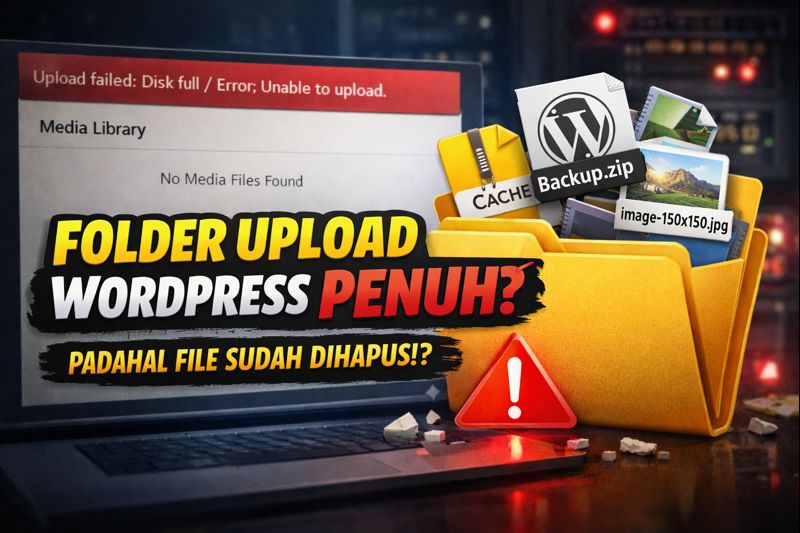
Masalah folder wp-content/uploads penuh padahal file sudah dihapus adalah salah satu kasus yang paling sering dialami pengguna WordPress, terutama di hosting dengan kapasitas terbatas atau VPS yang mulai padat. Yang membuat bingung, file di Media Library terlihat sudah dihapus, tetapi disk usage tetap tinggi atau bahkan muncul error disk full.
Artikel ini membahas penyebab teknis yang sering luput dan langkah solusi yang benar-benar efektif, berdasarkan praktik pengelolaan server dan WordPress di lingkungan produksi.
Ciri-Ciri Masalah Ini
Biasanya masalah ini ditandai dengan:
- Hosting/VPS menampilkan notifikasi disk penuh
- Tidak bisa upload gambar baru
- Error seperti:
No space left on deviceUnable to create directory wp-content/uploads
- Media Library kosong atau file sudah dihapus, tapi ukuran folder tetap besar
Jika Anda mengalami salah satu di atas, hampir pasti ada file sisa (residual files) yang tidak ikut terhapus.
Penyebab Folder Upload Tetap Penuh
1. Thumbnail WordPress Tidak Terhapus
Setiap kali Anda mengupload satu gambar, WordPress otomatis membuat banyak file turunan, seperti:
image-150x150.jpgimage-300x300.jpgimage-1024x1024.jpg

Jika Anda menghapus gambar secara manual via File Manager atau FTP, WordPress tidak menghapus data attachment dan thumbnail terkait.
Akibatnya:
- File thumbnail tetap menumpuk
- Media Library tampak bersih, tapi folder tetap penuh
2. Plugin Cache Menyimpan File di Folder Uploads
Beberapa plugin cache dan optimasi (terutama versi lama) menyimpan file di dalam:
<code>wp-content/uploads/cache/
wp-content/uploads/wc-logs/
</code>
Folder ini tidak otomatis dibersihkan meskipun cache dihapus dari dashboard.
3. Backup Plugin Menyimpan Arsip di Uploads
Plugin backup seperti:
- UpdraftPlus
- All-in-One WP Migration
- BackWPup
Sering menyimpan file .zip atau .wpress berukuran besar di:
<code>wp-content/uploads/
</code>
File ini tidak dihapus otomatis setelah proses restore atau download.
4. File Media Tidak Terdaftar di Database
Jika website pernah:
- Migrasi manual
- Restore backup tidak sempurna
- Import media secara paksa
Maka bisa terjadi:
- File ada di folder uploads
- Tapi tidak tercatat di database WordPress
Akibatnya file tersebut tidak muncul di Media Library, sehingga tidak bisa dihapus dari dashboard.
5. Log Error dan Temporary File
Beberapa server atau plugin menyimpan:
- File log
- Temporary image processing
Contoh:
<code>wp-content/uploads/error_log
</code>
Jika error berulang, file ini bisa membengkak hingga ratusan MB.
Cara Mengecek Penyebab yang Paling Umum
Cek Ukuran Folder via SSH
Jika Anda menggunakan VPS atau hosting dengan SSH:
<code>du -sh wp-content/uploads/* | sort -h
</code>
Perintah ini akan menampilkan folder mana yang paling besar.
Cek via File Manager Hosting
Jika tanpa SSH:
- Buka File Manager
- Masuk ke
wp-content/uploads - Urutkan berdasarkan Size
Perhatikan folder atau file .zip, .log, atau cache.
Solusi yang Aman dan Efektif
1. Hapus Media Lewat Dashboard WordPress
Jika file masih muncul di Media Library:
- Hapus dari Media → Library
- Pastikan klik Delete Permanently, bukan Trash
Ini memastikan database dan file fisik ikut terhapus.
2. Bersihkan Thumbnail Tidak Terpakai
Gunakan plugin khusus:
- Media Cleaner
- Force Regenerate Thumbnails
Plugin ini akan:
- Mendeteksi file yang tidak terpakai
- Menghapus thumbnail yatim (orphan files)
Catatan: Selalu backup sebelum menjalankan pembersihan.


3. Hapus File Backup Manual
Cari dan hapus file besar seperti:
.zip.wpress.sql
Pastikan file tersebut sudah tersimpan di tempat lain.
4. Kosongkan Folder Cache di Uploads
Hapus folder seperti:
<code>wp-content/uploads/cache
wp-content/uploads/wc-logs
</code>
Folder ini aman dihapus karena akan dibuat ulang otomatis jika dibutuhkan.
5. Bersihkan File yang Tidak Terdaftar di Database
Gunakan plugin Media Cleaner (mode dry-run terlebih dahulu) untuk:
- Mencocokkan file fisik vs database
- Menghapus file yatim secara aman
Tips Pencegahan Agar Tidak Terulang
- Jangan hapus file media langsung via FTP
- Batasi ukuran upload gambar
- Gunakan format modern (WebP)
- Aktifkan auto-clean backup plugin
- Cek disk usage minimal 1 bulan sekali
Kesimpulan
Folder upload WordPress yang penuh meskipun file sudah dihapus bukan bug, melainkan akibat:
- Thumbnail berlebih
- File backup tertinggal
- Cache tersembunyi
- Media yatim di luar database
Dengan pemeriksaan yang tepat dan pembersihan terkontrol, masalah ini bisa diselesaikan tanpa upgrade hosting.
Jika Anda mengelola WordPress di hosting murah atau VPS terbatas, pengecekan ini wajib dilakukan secara rutin.


